系统兼容性顺序:
Centos7.x > Debian10 > Ubuntu 20.04 > Cenots8.x > Ubuntu 18.04 > 其它系统
提示:Centos官方已宣布在2020年停止对Centos6的维护更新,各大软件开发商也逐渐停止对Centos6的兼容,新服务器不建议使用Centos6
CentOS 7.6+、Ubuntu18.04+、Debian10.0+,确保是干净的操作系统,没有安装过其它环境带的Apache/Nginx/php/MySQL/pgsql/gitlab/java(已有环境、网站在运行的不可安装)
重要的事情提前说,重要的事情说三遍,已有环境不要安装,会影响原有网站项目、数据情况!!!
特别注意:
1.如果您使用此方法,请确保服务器是纯净的系统环境,并且没有在跑的业务网站等
2.安装好宝塔面板后会显示默认的随机账号密码和登录链接,请您必须当场保存!!
3.宝塔面板登录资料只会显示一次,我们不会记录,如果忘记了请重新输入服务器登录资料重新安装宝塔面板或者按照下面教程登录您的服务器执行bt命令查看。
知识点:
1.服务器SSH资料:您的服务器IP、远程管理(SSH)端口、服务器root密码
2.SSH:SSH是专为Linux系统远程登录管理和其他网络服务提供的安全性协议
3.SSH端口:默认是22,如果您没有修改,填写默认即可,如果您修改了则填写修改后的端口
4.SSH账号:您Linux系统的管理员账户,就是购买服务器时,商家给到你手上的实例、vps机器的账户名,一般是:【root】
5.SSH密码:您Linux系统的管理员密码,就是购买服务器时,商家给到你手上的实例、vps机器的密码,一般是随机生成或用户自己设置的密码。
使用 SSH 连接工具,如堡塔SSH终端连接到您的 Linux 服务器后,挂载磁盘,根据系统执行相应命令开始安装(大约2分钟完成面板安装):
Centos/OpenCloud/Alibaba
稳定版9.0.0
url=https://download.bt.cn/install/install_lts.sh;if [ -f /usr/bin/curl ];then curl -sSO $url;else wget -O install_lts.sh $url;fi;bash install_lts.sh ed8484bec
Debian安装脚本
稳定版9.0.0
wget -O install.sh https://download.bt.cn/install/install_lts.sh && bash install.sh ed8484bec
Ubuntu/Deepin 安装脚本
稳定版9.0.0
wget -O install.sh https://download.bt.cn/install/install_lts.sh && sudo bash install.sh ed8484bec
稳定版9.0.0 通用安装脚本
url=https://download.bt.cn/install/install_lts.sh;if [ -f /usr/bin/curl ];then curl -sSO $url;else wget -O install_lts.sh $url;fi;bash install_lts.sh ed8484bec
正式版9.3.0 通用安装脚本
if [ -f /usr/bin/curl ];then curl -sSO https://download.bt.cn/install/install_panel.sh;else wget -O install_panel.sh https://download.bt.cn/install/install_panel.sh;fi;bash install_panel.sh ed8484bec
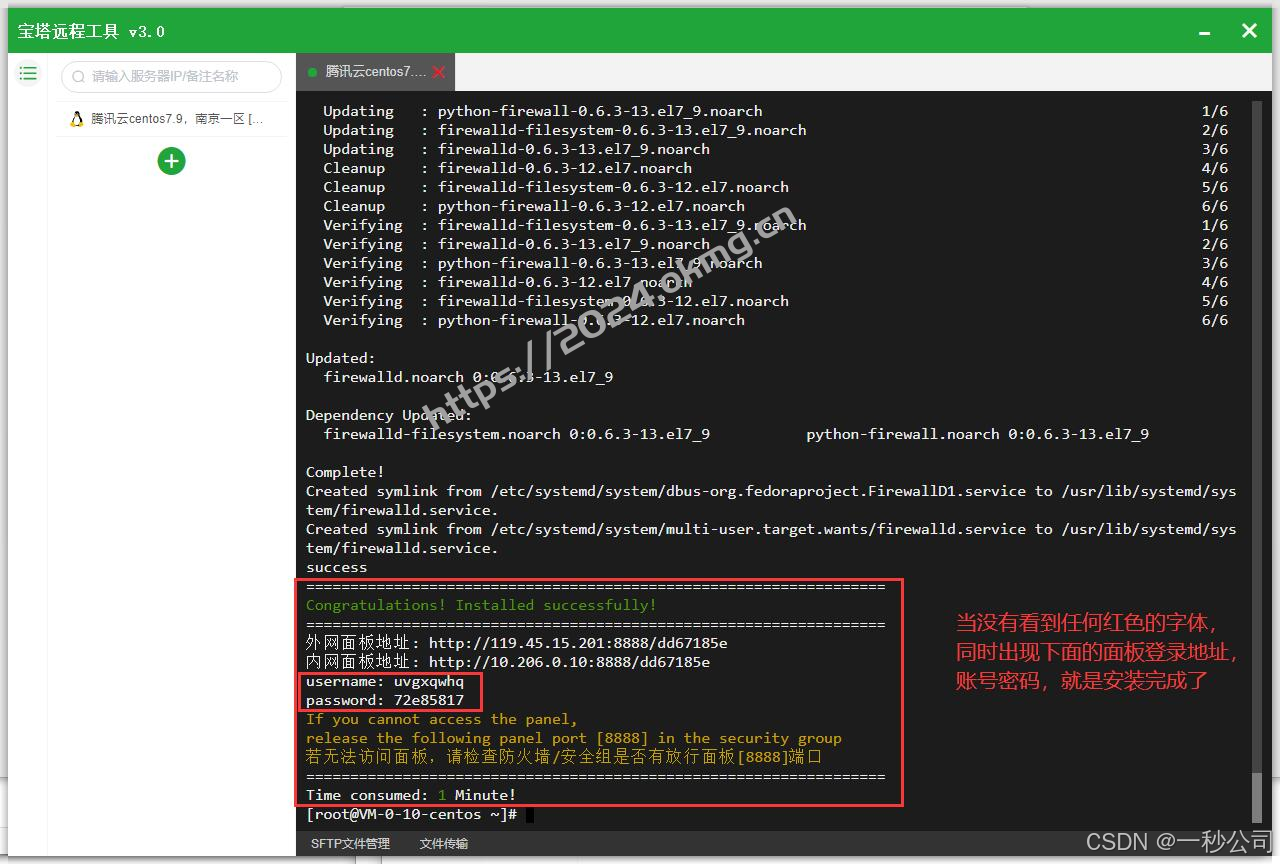
注意:必须为没装过其它环境如Apache/Nginx/php/MySQL的新系统,推荐使用centos 7.X的系统安装宝塔面板
————————————————
这些是最重要的资料哦,它有着相当高的权限,请不要泄露
知识点:
解刨外网面板地址:http://111.111.111.111:8888/dd67185e
IP地址冒号:后面接的是端口,默认端口是8888
端口后面斜杠/接的是安全入口,默认安全入口是随机的8位英文与数字的结合:dd67185e(随机生成的)
————————————————
版权声明:本文为博主原创文章,遵循 CC 4.0 BY-SA 版权协议,转载请附上原文出处链接和本声明。
原文链接:https://blog.csdn.net/yimiaonet/article/details/144539214
版权声明:本文为博主原创文章,遵循 CC 4.0 BY-SA 版权协议,转载请附上原文出处链接和本声明。
原文链接:https://blog.csdn.net/yimiaonet/article/details/144539214
